Giải pháp phần mềm Trắc Địa, Cung cấp Thiết bị, Dịch vụ đo đạc tại Việt Namhttps://qsvpro.com/uploads/qsv-chot02_3.png
Chủ nhật - 13/09/2026 03:49
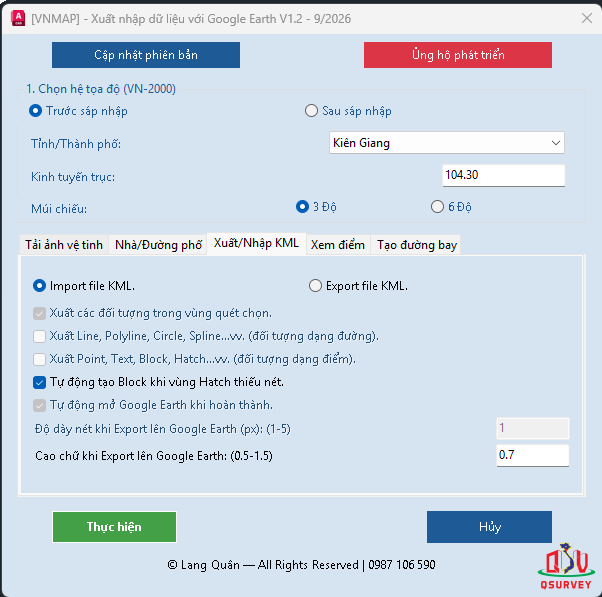
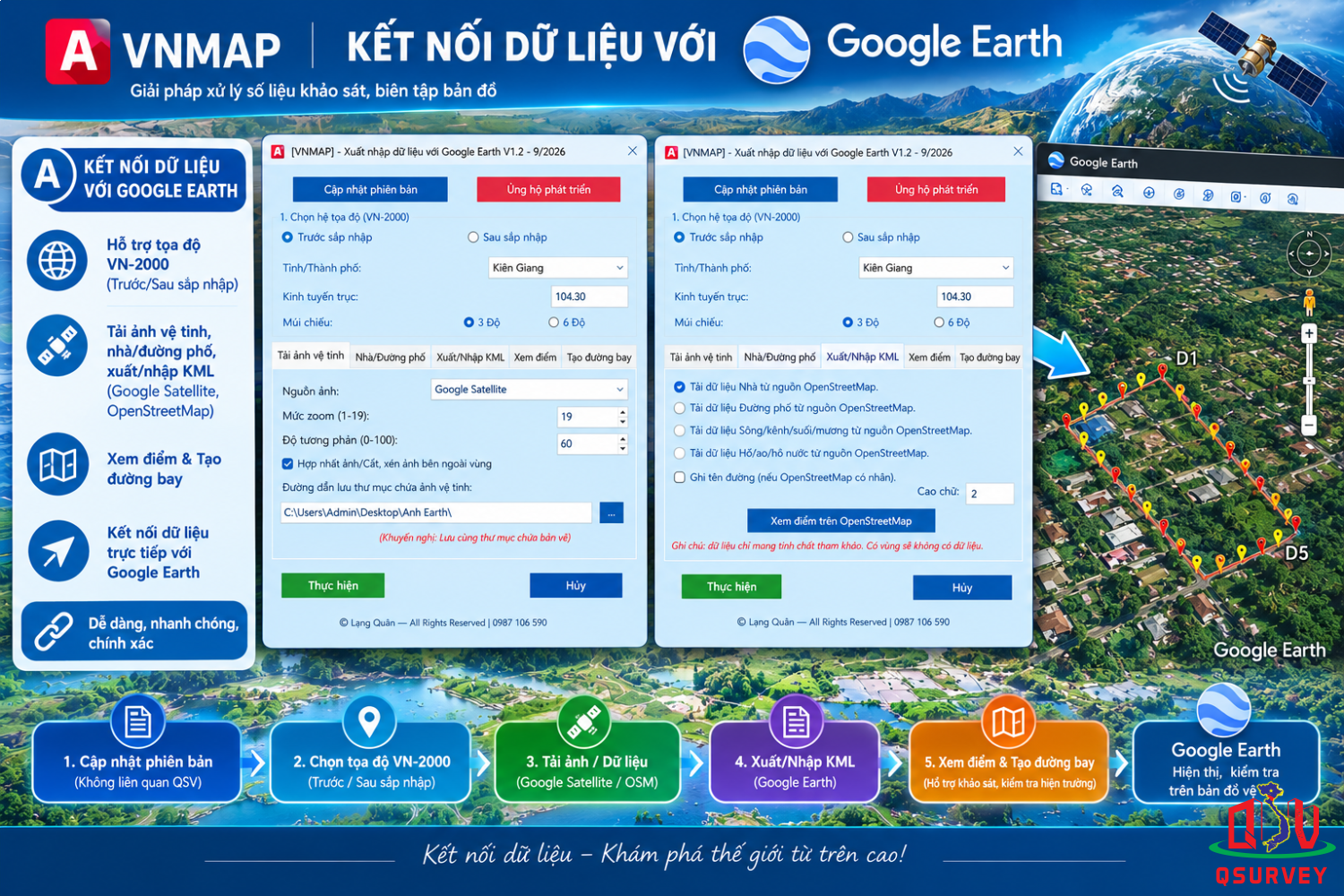
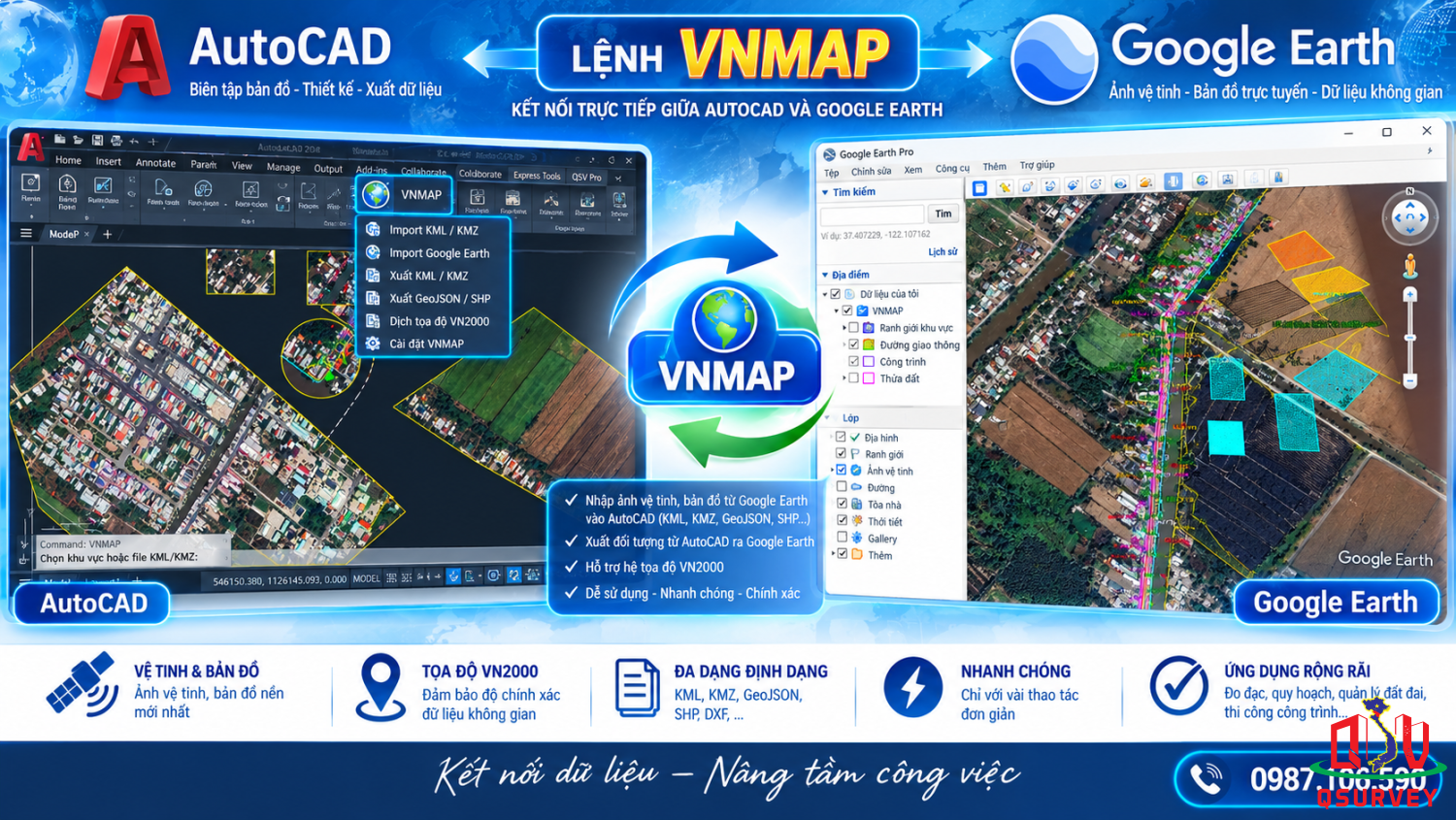
VNMAP – CÔNG CỤ KẾT NỐI AUTOCAD VỚI GOOGLE EARTH CHO DÂN KHẢO SÁT, TRẮC ĐỊA Nếu bạn đang làm khảo sát tuyến, đo đạc địa chính, thiết kế hạ tầng... và thường xuyên phải so sánh bản vẽ CAD với thực địa qua ảnh vệ tinh, hoặc phải gửi dữ liệu cho khách hàng xem trên Google Earth – VNMAP sinh ra để giải quyết đúng nhu cầu đó, ngay trong AutoCAD, không cần chuyển qua lại giữa nhiều phần mềm. Toàn bộ tính năng được gói gọn trong 1 hộp thoại duy nhất, chia thành các tab riêng biệt theo từng nhóm công việc: tải ảnh vệ tinh về đúng toạ độ, lấy dữ liệu nhà/đường phố từ OpenStreetMap, xuất/nhập dữ liệu CAD qua lại với Google Earth (KML/KMZ), xem nhanh 1 vị trí trên Google Earth, và tạo đường bay camera dọc theo tuyến. Dưới đây là hướng dẫn chi tiết từng tab.
Tải ảnh vệ tinh thật (Google, Bing, ArcGIS...) về đúng tỉ lệ, đúng toạ độ VN-2000, chèn thẳng vào bản vẽ CAD.
CÁC TÙY CHỌN KHI SỬ DỤNG:
- Tỉnh/Thành phố: chọn tỉnh, kinh tuyến trục tự động điền.
- Kinh tuyến trục: sửa tay được nếu cần - Múi chiếu: 3° hoặc 6°.
- Nguồn ảnh: Google Satellite, Bing, ArcGIS...vv.
- Mức zoom (1-19): càng cao càng nét, càng lâu.
- Độ tương phản (0-100): chỉnh độ sáng/rõ nét của ảnh sau khi chèn vào bản vẽ, giá trị càng cao ảnh càng tương phản mạnh.
- Hợp nhất ảnh/Cắt, xén ảnh bên ngoài vùng: gộp thành 1 ảnh lớn cắt đúng biên, hoặc chèn từng ảnh rời.
- Thư mục lưu ảnh: tự nhớ lựa chọn lần sau.
- Chọn vùng: pick Polyline/Circle/Ellipse có sẵn hoặc nhập các tùy chọn để lấy vùng như:
+ P: Pick vùng, Enter để khép vùng và tải ảnh.
+ Q: Pick 2 điểm kéo thành vùng chọn và tải ảnh.
+ T: Chọn theo tim tuyến (Nhập bề rộng sang 2 bên tuyến để tải ảnh).
+ L: Quay lại mặc định chọn Polyline/Circle/Ellipse có sẵn.
+ C: Quay lại hộp thoại lệnh chính ban đầu.
Tải nhanh, tải khoẻ: tải song song nhiều luồng cùng lúc, tự động thử lại khi gặp lỗi mạng tạm thời, tự phát hiện và tải lại tile bị lỗi/tải dở dang - không lo ảnh ghép bị lỗi giữa chừng dù tải vùng rộng, nhiều tile.
Lấy dữ liệu vector thật (không phải ảnh) từ OpenStreetMap - nhà, đường, sông/kênh, hồ/ao - vẽ thẳng thành Polyline trong CAD, đúng layer, đúng màu quy định sẵn.
- Tick chọn riêng từng loại muốn lấy: Nhà, Đường phố, Sông/kênh/suối/mương, Hồ/ao/vùng nước.
- Tuỳ chọn ghi tên đường (nếu OpenStreetMap có gắn nhãn) kèm cỡ chữ tuỳ chỉnh.
- Nút "Xem điểm trên OpenStreetMap" - kiểm tra nhanh 1 vị trí trước khi tải, tránh tải nhầm vùng.
- Ghi chú rõ: dữ liệu chỉ mang tính tham khảo, có vùng sẽ không có dữ liệu (OpenStreetMap là dữ liệu cộng đồng, độ phủ khác nhau theo từng khu vực).
Đây là tab giúp bạn mang cả bản vẽ CAD lên Google Earth để xem, kiểm tra hiện trạng, hoặc gửi cho khách hàng/đối tác không cần cài AutoCAD.
XUẤT (EXPORT):
- Quét chọn đối tượng trên bản vẽ, xuất ra file .kml hoặc .kmz (KMZ nén nhẹ hơn, gộp cả ảnh vào 1 file duy nhất nếu có).
- Hỗ trợ hầu hết loại đối tượng thường dùng: Line, Polyline (kể cả đoạn cong/Arc), Circle, Arc, Ellipse, Spline, Text/MText, Block (kèm Attribute - tự dựng lại đúng hình dạng, đúng màu ngay cả khi máy khác không có sẵn Block đó), Hatch, Dimension...
- Tuỳ chọn xuất toàn bộ, hoặc lọc riêng theo đối tượng dạng đường / đối tượng dạng điểm.
- Tự động gộp các đối tượng cùng Layer vào đúng thư mục (Folder) trên Google Earth - bật/tắt hiển thị riêng từng Layer dễ dàng, giống hệt trong CAD.
- Tuỳ chỉnh độ dày nét, cỡ chữ khi hiển thị trên Google Earth.
NHẬP (IMPORT):
- Đọc lại file KML/KMZ (từ chính VNMAP xuất ra, hoặc từ Google Earth thông thường), vẽ lại đúng loại đối tượng gốc vào CAD (không bị quy hết về 1 loại chung chung).
- Tự động Zoom đến đúng khu vực vừa Import - không cần tự gõ lệnh Zoom thủ công.
Chỉ cần pick 1 điểm bất kỳ trên bản vẽ, hộp thoại đóng lại và tự động mở đúng vị trí đó trên Google Earth Pro (nếu đã cài) hoặc Google Maps trên trình duyệt (nếu máy chưa cài Google Earth) - kiểm tra nhanh hiện trạng thực địa mà không cần thao tác thủ công dò toạ độ.
==================================================
5. TAB "TẠO ĐƯỜNG BAY"
==================================================
Chọn 1 tuyến đường (Polyline) đã vẽ trong CAD, VNMAP tự động tạo file Tour bay camera - mở lên Google Earth Pro có sẵn nút Play, camera tự động bay dọc theo đúng tuyến, xoay góc nhìn theo đúng hướng di chuyển.
- Tốc độ bay: Chậm / Vừa / Nhanh.
- Độ cao camera và góc nghiêng camera tự chỉnh theo ý muốn (mặc định 65° - kiểu nhìn xiên chéo "bay trực thăng", trực quan hơn nhìn thẳng xuống).
- Phù hợp làm video giới thiệu, báo cáo tiến độ, thuyết trình trực quan tuyến đường/công trình cho chủ đầu tư mà không cần dựng video riêng.
VNMAP- KẾT NỐI DỮ LIỆU VỚI GOOLGE EARTH
==================================================
VÌ SAO CHỌN VNMAP?
==================================================
- Làm việc ngay trong AutoCAD - không phải mở thêm phần mềm nào khác, không mất công chuyển đổi định dạng qua lại.
- Đúng toạ độ VN-2000 - theo đúng hệ quy chiếu đang dùng trong khảo sát, trắc địa tại Việt Nam, có sẵn bảng tra kinh tuyến trục 63 tỉnh/thành.
- Cập nhật liên tục - có sẵn nút kiểm tra phiên bản mới ngay trong hộp thoại, không cần theo dõi thủ công.
--------------------------------------------------
Mọi góp ý, phản hồi trong quá trình sử dụng đều rất đáng quý để công cụ ngày càng hoàn thiện hơn.
Thông tin liên hệ tác giả Mobile Zalo: Lang Quân 0987.106.590.
 Giải pháp phần mềm Trắc Địa, Cung cấp Thiết bị, Dịch vụ đo đạc tại Việt Nam
NHANH - GỌN - CHÍNH XÁC
Giải pháp phần mềm Trắc Địa, Cung cấp Thiết bị, Dịch vụ đo đạc tại Việt Nam
NHANH - GỌN - CHÍNH XÁC
 Hướng dẫn chi tiết San nền từ số liệu Khảo sát theo lưới Ô vuông phần mềm Qsurvey
 Sửa lỗi thiếu Font chữ cho App DWG FastWiew trên điện thoại
 Download Autocad các phiên bản + Civil 3D 2022
 Hướng dẫn khắc phục lỗi tệp mscomctl.ocx trong Windows x64
 Cập nhật phiên bản V23.1 phần mềm Qsurvey
 Công Nghệ Bay Chụp UAV Và Xử Lý Ảnh
 Biên tập .ntd, Vẽ trắc dọc, Trắc ngang
 Xuất hồ sơ kỹ thuật thửa đất theo thông tư 25
 Hỗ trợ khách hàng dùng phần mềm Qsurvey
 Đánh tên cọc - Xuất tọa độ cọc