TKD chạy trực tiếp trong AutoCAD. TKD đi trọn quy trình từ số liệu khảo sát ngoài hiện trường tới bản vẽ in nộp hồ sơ: nhập và biên tập số liệu đo, tạo mô hình địa hình, tạo tuyến và phát sinh cọc, vẽ trắc dọc – trắc ngang, vạch đường đỏ, thiết kế mặt cắt ngang, tính khối lượng đào đắp và dàn trang in.
Toàn bộ giao diện bằng tiếng Việt, gồm một thanh Ribbon TKD và một Palette bên cạnh bản vẽ. Các thông số thiết kế tra theo tiêu chuẩn Việt Nam, kết quả vẽ thẳng ra bản vẽ CAD để chỉnh sửa và in ấn ngay.
Dành cho ai?
- Kỹ sư, kỹ thuật viên khảo sát địa hình và trắc địa công trình làm hồ sơ tuyến đường, kênh mương.
- Đơn vị tư vấn thiết kế đường: đường giao thông nông thôn, đường cấp IV – VI, đường đô thị, cải tạo nâng cấp đường cũ.
- Cán bộ lập dự toán, khối lượng cần bảng khối lượng đào đắp theo từng cọc.
Điểm nổi bật
- Làm việc ngay trong AutoCAD – không phải chuyển qua lại giữa nhiều phần mềm; mọi đối tượng là đối tượng CAD chuẩn (Line, Polyline, Text, Hatch, Block).
- Đủ quy trình: số liệu đo → mô hình → tuyến, cọc → trắc dọc, trắc ngang → đường đỏ → mặt cắt thiết kế → khối lượng → dàn trang in.
- Theo tiêu chuẩn: TCVN 4054-2005 (đường ô tô), TCVN 5729 (đường cao tốc), TCVN 10380 (đường giao thông nông thôn) – tự tra bán kính, siêu cao, mở rộng, gợi ý bán kính cong đứng và cảnh báo khi vi phạm.
- Sửa là vẽ lại: sửa đường đỏ, mặt cắt ngang… thì trắc dọc, trắc ngang đã vẽ tự cập nhật đúng vị trí cũ.
- Bảng khối lượng đào / đắp theo mặt cắt trung bình: chèn thẳng vào bản vẽ CAD hoặc xuất Excel.
- Bố cục bản vẽ tùy biến: hàng bảng trắc dọc, trắc ngang, cỡ chữ, màu, layer… đều chỉnh được và lưu theo bản vẽ.
Giao diện
Các lệnh của TKD nằm trên tab TKD của Ribbon, chia theo nhóm công việc: Biên tập – Trắc dọc / Trắc ngang – Đường đỏ – In ấn.

Thanh Ribbon TKD trong AutoCAD
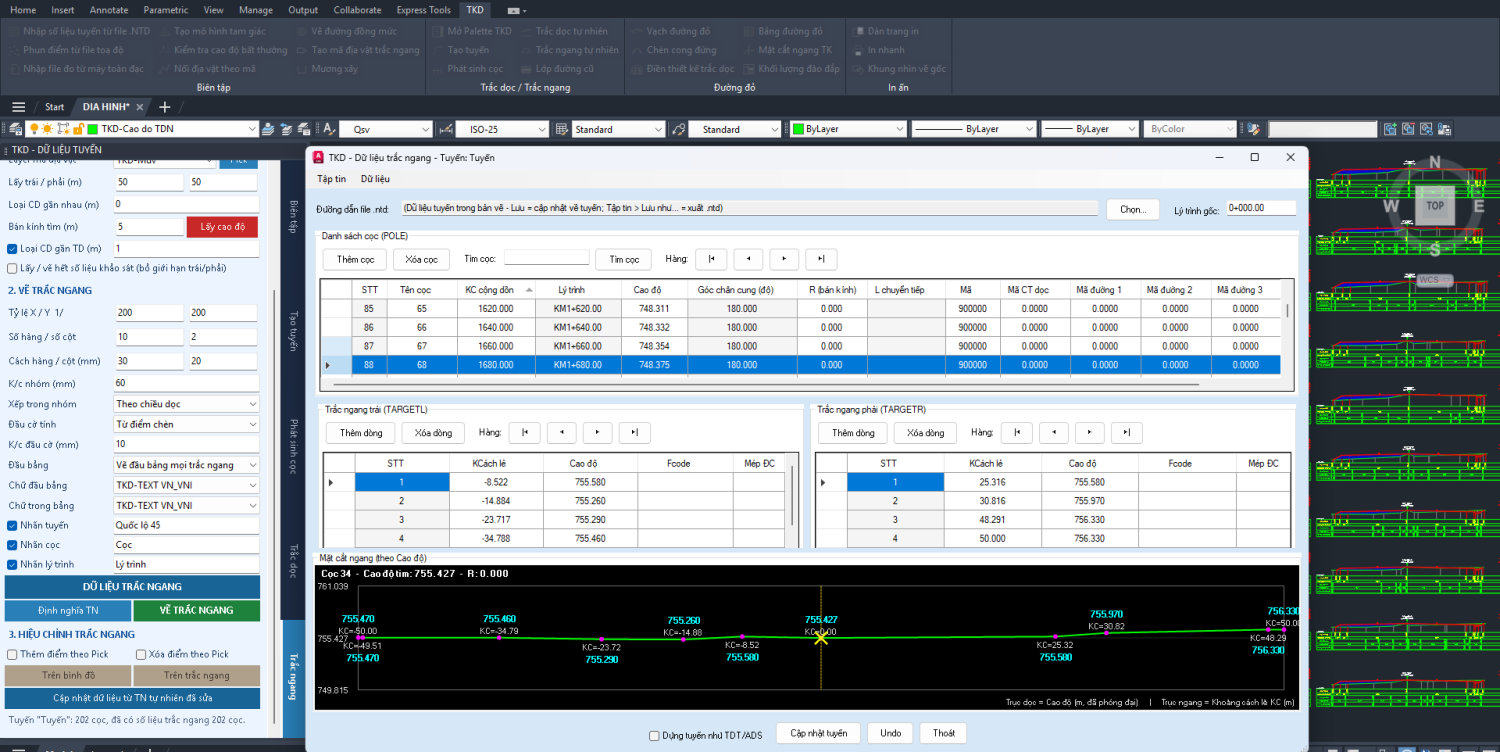
Palette TKD (lệnh TKD) nằm cạnh bản vẽ, gom các bước chính thành từng trang: Biên tập, Tạo tuyến, Phát sinh cọc, Trắc dọc, Trắc ngang – làm lần lượt từ trên xuống. Số liệu tuyến được xem và sửa trực tiếp trong hộp thoại, có hình mặt cắt ngang xem ngay theo từng cọc.
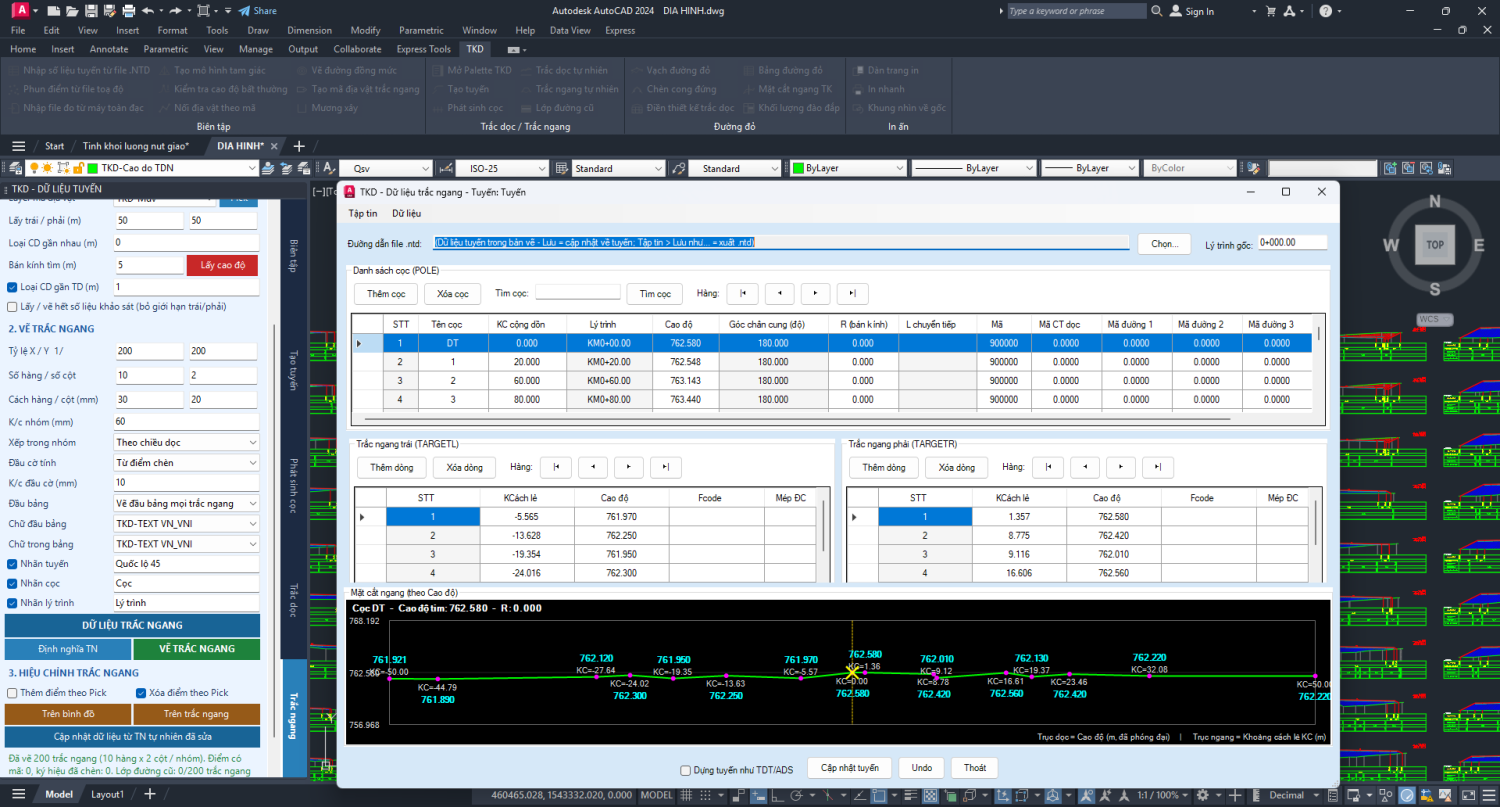
Palette TKD – trang Trắc ngang và hộp thoại Dữ liệu trắc ngang: danh sách cọc, trắc ngang trái / phải, xem mặt cắt theo cao độ
Quy trình làm việc với TKD
- Đưa số liệu vào: nhập file đo máy toàn đạc (Leica GSI, bảng tọa độ .csv / .txt / .dat), phun điểm, hoặc mở file số liệu tuyến .NTD.
- Biên tập: kiểm tra cao độ bất thường, nối địa vật theo mã, tạo mô hình tam giác, vẽ đường đồng mức.
- Tạo tuyến: chọn polyline tim tuyến, chọn tiêu chuẩn và cấp đường, bố trí đường cong.
- Phát sinh cọc theo khoảng cách và cọc đặc biệt (đầu, cuối đường cong…).
- Vẽ trắc dọc, trắc ngang tự nhiên với mẫu bảng tùy chọn.
- Thiết kế: vạch đường đỏ, chèn cong đứng, điền thiết kế; khai mặt cắt ngang thiết kế; xuất bảng khối lượng đào đắp.
- Dàn trang và in: dàn bình đồ, trắc dọc, trắc ngang ra Layout có khung tên, in nhanh ra máy in hoặc PDF.
Dữ liệu vào – ra
- Vào: file đo Leica GSI; bảng tọa độ .csv / .txt / .dat (tự chọn thứ tự cột); file số liệu tuyến .NTD; điểm, text cao độ, 3DFACE có sẵn trong bản vẽ.
- Ra: bản vẽ AutoCAD (bình đồ, trắc dọc, trắc ngang); file .NTD; file tuyến .TKT để chuyển sang bản vẽ khác; bảng khối lượng Excel; Layout in và PDF.
Các tính năng của phần mềm TKD
TKD gom toàn bộ công việc lập hồ sơ tuyến đường vào một tab TKD trên Ribbon AutoCAD, chia thành 4 nhóm: Biên tập, Trắc dọc / Trắc ngang, Đường đỏ và In ấn. Tên lệnh ghi trong ngoặc để gõ trực tiếp trên dòng lệnh.
1. Biên tập số liệu khảo sát
- Nhập file đo từ máy toàn đạc (KSNHAP): đọc file Leica GSI và bảng tọa độ .csv / .txt / .dat, tự chọn thứ tự cột (tên điểm, X, Y, Z, mã) – phun điểm có tên, mã và cao độ.
- Phun điểm từ file tọa độ (PDIEM): vẽ điểm và nhãn từ file X, Y, Z.
- Nhập / sửa số liệu tuyến .NTD (SLT): mở, sửa và lưu file số liệu tuyến.
- Kiểm tra cao độ bất thường (KSKTCD): tìm điểm có cao độ chênh lớn so với các điểm xung quanh (đo nhầm, nhập sai), zoom tới, đánh dấu và sửa ngay trên danh sách.
- Nối địa vật theo mã (KSNOIMA): nối các điểm cùng mã (MD1, BA2…) thành mép đường, bờ ao, nhà… theo thứ tự đo; chèn ký hiệu cột điện, cây. Bảng mã, layer, màu tùy chỉnh.
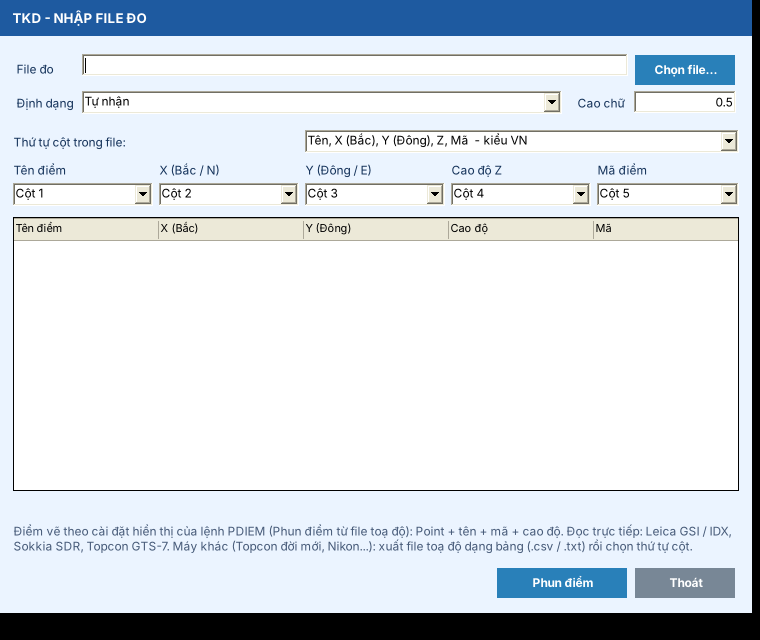
Nhập file đo: chọn định dạng và thứ tự cột, xem trước số liệu trước khi phun điểm
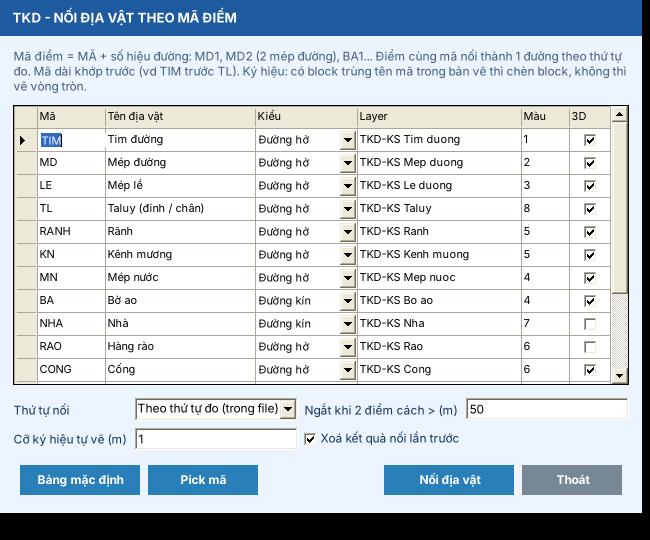
Nối địa vật theo mã điểm
2. Mô hình địa hình và đường đồng mức
- Mô hình tam giác (TKDTLTG): tạo lưới tam giác 3DFACE từ điểm và đối tượng có cao độ (polyline tự thêm đỉnh), dùng lại tam giác có sẵn; khai đường bao, lỗ thủng (ao, sông, nhà…); lật cạnh, thêm đối tượng, kiểm tra điểm.
- Đường đồng mức (DMTKD): khoảng cao đều, đường phụ, độ trơn, tô màu theo cao độ, ghi nhãn cao độ đường chính (có nền che dưới nhãn), mũi tên hướng nước chảy.
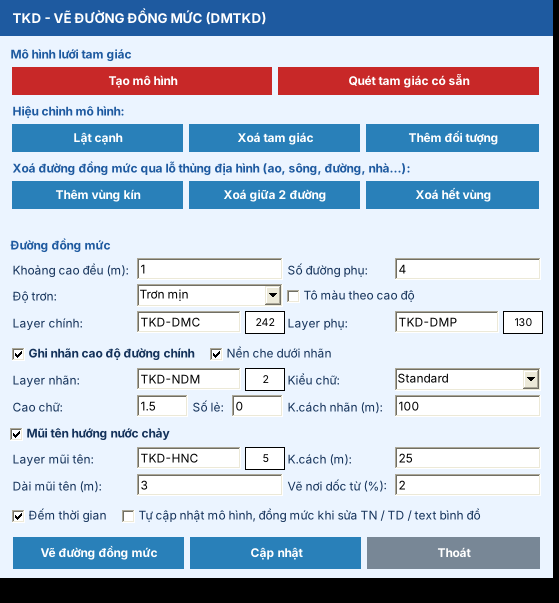
Vẽ đường đồng mức từ mô hình tam giác
3. Tạo tuyến, phát sinh cọc, trắc dọc – trắc ngang tự nhiên
- Tạo tuyến (TKDTT): chọn polyline tim tuyến, chọn tiêu chuẩn (TCVN 4054-2005, TCVN 5729, TCVN 10380) và cấp đường – TKD hiện ngay tốc độ thiết kế, bán kính tối thiểu, độ dốc dọc tối đa; bảng đỉnh với bán kính từng đỉnh, đường cong chuyển tiếp, bảng tra siêu cao và mở rộng.
- Quản lý tuyến: đổi lý trình, đảo chiều, nối tuyến, xóa tuyến – vẫn giữ số liệu trắc dọc, trắc ngang; xuất / nhập file tuyến .TKT để dùng ở bản vẽ khác.
- Phát sinh cọc (TKDPS): rải cọc theo khoảng cách và cọc đặc biệt trên tuyến.
- Trắc dọc tự nhiên (TKDTD) và trắc ngang tự nhiên (TKDTN): lấy cao độ từ mô hình hoặc điểm đo, vẽ hàng loạt với tỷ lệ, MSS, mẫu bảng tùy chọn.
- Định nghĩa trắc ngang: tự thêm / bớt / sắp xếp hàng bảng (cao độ, khoảng cách lẻ, cộng dồn…), cỡ chữ, màu; ký hiệu địa vật theo mã ngay trên trắc ngang.
- Lớp đường cũ (TKDLDC): nhận mép đường cũ, khai kết cấu các lớp theo đoạn, vẽ lên trắc ngang. Mương xây (TKDMX): khai mép, thành, đáy mương.
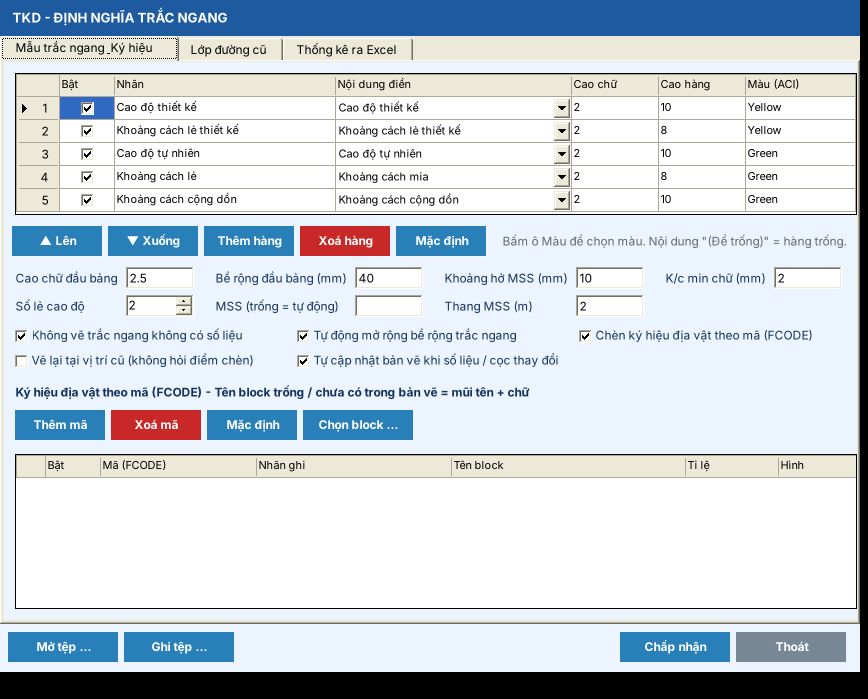
Định nghĩa trắc ngang: hàng bảng, cỡ chữ, MSS, ký hiệu địa vật, lớp đường cũ
4. Đường đỏ và cong đứng
- Vạch đường đỏ (TKDDD): nhập cao độ đầu tuyến rồi pick các điểm đổi dốc, hoặc gõ cao độ / độ dốc / lý trình; kết thúc tự kéo tới cuối trắc dọc.
- Chèn cong đứng (TKDCD): chèn, sửa, xóa cong đứng tại đỉnh đổi dốc; bán kính gợi ý theo TCVN 4054-2005, kiểm tra chồng cong.
- Bảng đường đỏ (TKDBDD): sửa lý trình, cao độ, bán kính cong đứng; thêm / xóa đỉnh; tính T, P và cảnh báo theo tiêu chuẩn (hiệu độ dốc, chồng cong…).
- Điền thiết kế trắc dọc (TKDDTK): điền hàng Cao độ thiết kế và Độ dốc thiết kế (vạch độ dốc, chiều dài đoạn) vào bảng trắc dọc; báo chiều cao đào / đắp lớn nhất.
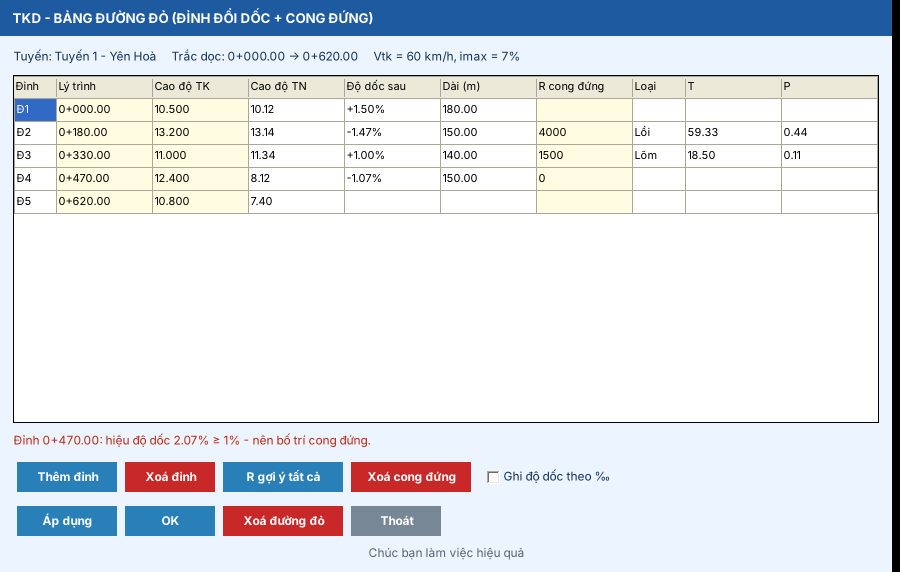
Bảng đường đỏ: đỉnh đổi dốc, cong đứng và cảnh báo theo tiêu chuẩn
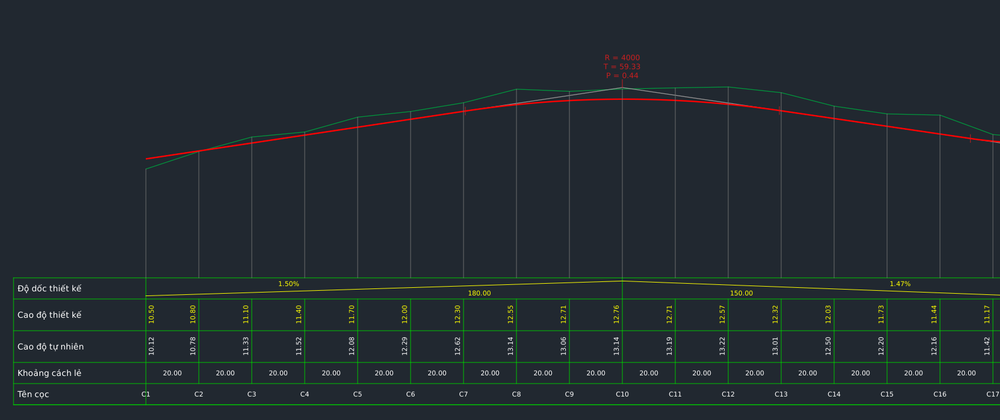
Trắc dọc sau khi vạch đường đỏ và điền thiết kế
5. Mặt cắt ngang thiết kế
- Mặt cắt ngang thiết kế (TKDMCN): bề rộng mặt đường, lề, dốc ngang; taluy đắp 1:m, đào 1:n; rãnh dọc phía đào; siêu cao và mở rộng trong đường cong theo bảng TCVN.
- Kết cấu áo đường nhiều lớp (tên, chiều dày) và vét hữu cơ dưới nền đắp – đào / đắp tính tới đáy kết cấu.
- Trên mỗi trắc ngang: đường thiết kế, hatch đào / đắp, diện tích từng hạng mục, cao độ thiết kế tim, độ dốc ngang có mũi tên, tỉ lệ taluy; điền hàng Cao độ thiết kế và Khoảng cách lẻ thiết kế.
- Chọn cách chia diện tích: theo hạng mục (đào nền, đào khuôn, đắp nền, vét) hoặc theo vị trí (mặt đường, lề, taluy trái, taluy phải).
- Mỗi nhóm đối tượng một layer riêng – dễ đổi màu, tắt / bật khi in.
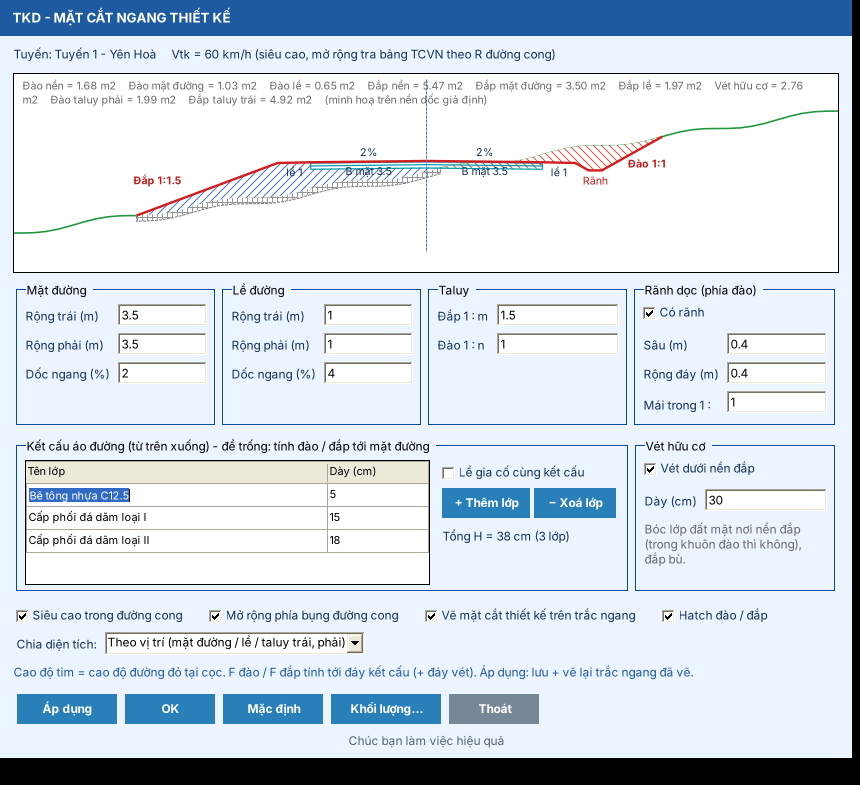
Hộp thoại mặt cắt ngang thiết kế – hình minh họa thay đổi ngay theo số nhập
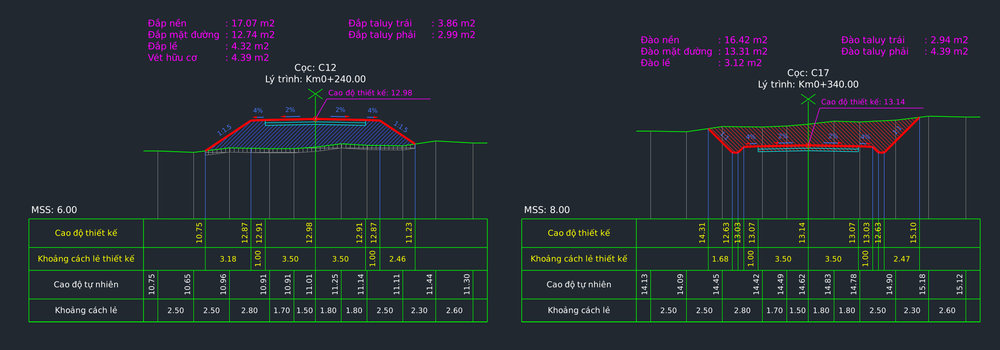
Trắc ngang thiết kế trên bản vẽ
6. Khối lượng đào đắp
- Bảng khối lượng (TKDKL): diện tích từng cọc, khối lượng giữa 2 cọc theo mặt cắt trung bình, cộng tổng; khối lượng từng lớp kết cấu.
- Chèn bảng vào bản vẽ CAD (tự chia nhiều khối khi tuyến dài, chạy lại thì vẽ lại đúng chỗ cũ) và / hoặc xuất Excel.
- Đánh dấu cọc có chân taluy vượt ra ngoài phạm vi số liệu đo để kiểm tra lại.
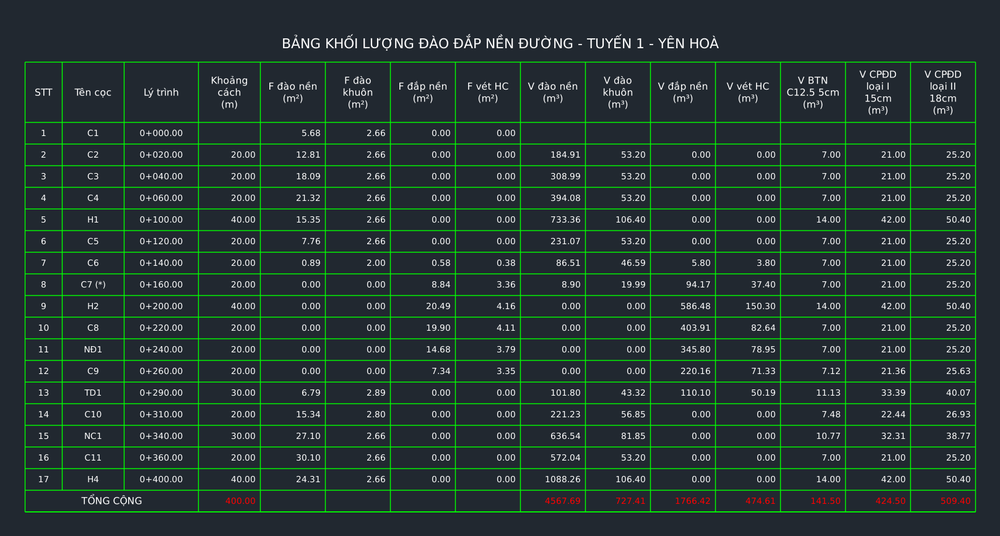
Bảng khối lượng đào đắp chèn trong CAD
7. Dàn trang và in
- Dàn trang in (TKDIN): dàn bình đồ, trắc dọc, trắc ngang ra Layout theo khổ giấy, khung tên (đơn vị, dự án, hạng mục…), số tờ mỗi hàng; MSS riêng từng tờ trắc dọc.
- In nhanh (INN): in các khung in (block / layer) ra máy in hoặc PDF, sắp thứ tự, gộp thành 1 file PDF.
- Khung nhìn về gốc (TKDVPGOC): trả khung nhìn đã dàn trang về đúng vị trí khi lỡ zoom / pan lệch.
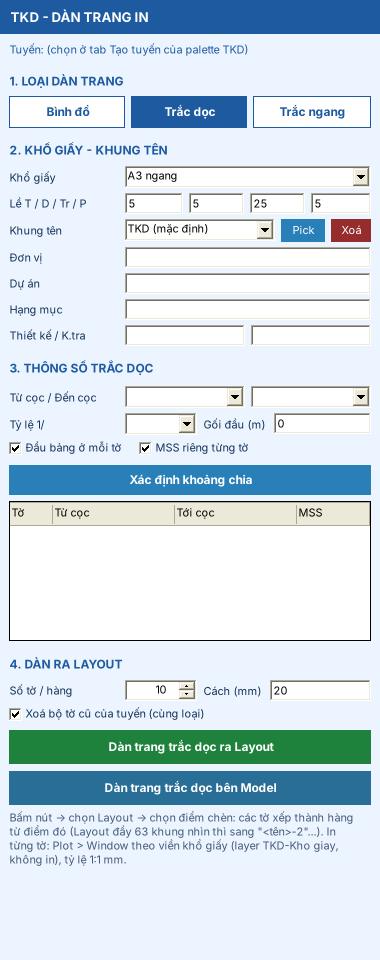
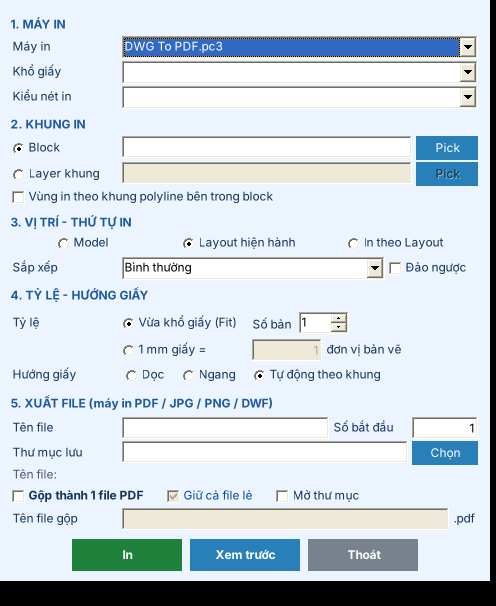
Palette Dàn trang in và hộp thoại In nhanh

CÁC CHỨC NĂNG SẼ BỔ SUNG, NÂNG CẤP, HOÀN THIỆN VÀ PHÁT HÀNH DÙNG THỬ 30 NGÀY VÀO THÁNG 01.2027
 Giải pháp phần mềm Trắc Địa, Cung cấp Thiết bị, Dịch vụ đo đạc tại Việt Nam
NHANH - GỌN - CHÍNH XÁC
 Hướng dẫn chi tiết San nền từ số liệu Khảo sát theo lưới Ô vuông phần mềm Qsurvey
 Sửa lỗi thiếu Font chữ cho App DWG FastWiew trên điện thoại
 Download Autocad các phiên bản + Civil 3D 2022
 Hướng dẫn khắc phục lỗi tệp mscomctl.ocx trong Windows x64
 Cập nhật phiên bản V23.1 phần mềm Qsurvey
 Công Nghệ Bay Chụp UAV Và Xử Lý Ảnh
 Biên tập .ntd, Vẽ trắc dọc, Trắc ngang
 Xuất hồ sơ kỹ thuật thửa đất theo thông tư 25
 Hỗ trợ khách hàng dùng phần mềm Qsurvey
 Đánh tên cọc - Xuất tọa độ cọc